LINE写真を高画質で一括保存!期限切れを防ぐ秘匿テク徹底解説
line の 写真 の 保存 の 仕方に頭を痛めるユーザーは後を絶たない。友人や家族から送られてきた思い出の一枚、あるいは仕事の現場で共有された貴重な書類画像。画面上で確認したはずのデータが、数週間後に見返そうとした途端「保存期間が終了したため読み込めません」という冷淡なエラー表示とともにグレーアウトしてしまう……。そんな苦い経験は誰にでもあるはずだ。
日本国内で事実上の社会インフラとして君臨するインスタントメッセージングサービスの雄「LINE」。出澤剛CEOが舵を取るLINEヤフー株式会社が提供するこのモバイルアプリケーションは、日常のあらゆるやり取りを支えている。しかし、日常的になり過ぎているからこそ、正しいline の 写真 の 保存 の 仕方を意識せずに使い続け、重要なデータを永久に失ってしまうケースが後を絶たない。
画質を落とさず一括保存!スマホとPCの隠された設定
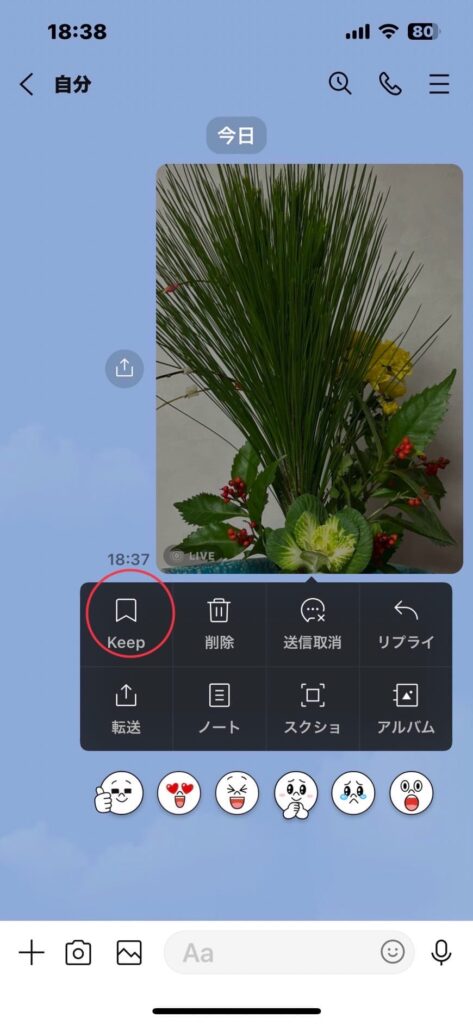
トーク画面に流れてくる写真を何気なく保存ボタンでダウンロードすると、標準設定では自動的に圧縮された標準画質で保存される。せっかくの美しい風景や精細な文字情報がぼやけてしまう理由はここにある。高画質のまま手元に残したい場合、送信側・受信側双方が押さえておくべき手順が存在する。
写真を送信する際には、画像選択画面で「ORIGINAL」のアイコンをタップして緑色に点灯させる必要がある。これにより、撮影したままの解像度と画質で相手に届く。受信側がこれを手元に一括保存したい場合は、トーク画面右上のメニューから「写真・動画」を選択し、保存したい画像を複数チェックして一括保存を実行すればいい。また、PC版アプリケーションを活用するのも賢い選択肢だ。大画面で確認しながら、ドラッグ&ドロップで一気にローカルフォルダへ書き出す作業は、スマホ操作よりも圧倒的に素早く確実である。
「期限切れ」の写真は復元できるか?現実と裏技を検証
誰もが最も恐れるのが「保存期限切れ」の壁だ。結論から言うと、LINEのサーバーからすでに削除されてしまった高解像度の元画像を、公式機能だけで完全に元通りへ復元する魔法のボタンは存在しない。サーバー容量の圧迫を防ぐため、一定期間(通常は数週間程度)を過ぎるとデータの保持が解除される仕組みになっているからだ。
しかし、諦めるのはまだ早い。いくつかの泥臭いアプローチによって、絶望的な状況から画像を救出できる場合がある。最も再現性が高いのは、端末の内部キャッシュやサムネイルデータの残留を確認する方法だ。一度でも画面上で拡大表示した画像は、スマートフォン本体のメモリに一時ファイルとして残っている場合がある。また、トークの相手がまだ送信元の元画像をスマホのカメラロールに保持しているなら、再送を依頼するのが最も確実な解決策となる。さらに、過去にPC版LINEで該当のトーク画面を開いていた場合、PC側のキャッシュフォルダ内に画像データが残存しているケースも少なくない。
LINEアルバムとKeepメモを100%使い倒す無制限保存術

期限切れのリスクを根絶するための最も基本的な防衛策が「LINEアルバム」の活用だ。トークルームごとに作成できるアルバム機能は、なんと保存期間が無制限。1グループあたり最大100個のアルバムを作成でき、1つのアルバムに1,000枚まで格納可能となっている。実質的に数万枚もの写真を無期限で保持できる最強の保管庫だ。
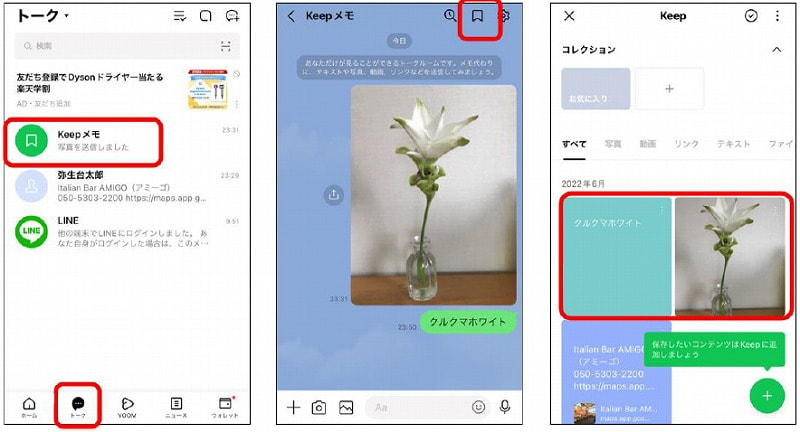
一方、自分だけのメモ帳として機能する「Keepメモ」も極めて使い勝手が良い。自分専用のトークルームとして機能するため、気になる画像や後で見返したい写真を転送しておくだけで、自分だけの整理スペースが完成する。ただし、Keep機能自体の仕様変更やストレージ容量の制限には常に気を配る必要がある。アルバムとKeepメモの特性を正しく理解し、用途に応じて使い分けることがデータ紛失を防ぐ最大のポイントだ。
LYPプレミアムが変えた写真バックアップの新たな常識
LINEヤフー株式会社が提供する有料会員サービス「LYPプレミアム」は、写真や動画の保存体験を大きく進化させた。月額サービスとしての位置付けでありながら、加入ユーザーにはアルバムへの動画保存機能や、高画質写真のバックアップにおける各種優遇措置が提供されている。
出澤剛氏が率いる同社がグループ内のID統合やサービス連携を強力に推進した結果、LYPプレミアム会員は単なるメッセージング機能の域を超えた高度なクラウド体験を享受できるようになった。特に、思い出の写真や重要な動画を画質を落とさずに長期間保存したいヘビーユーザーにとって、このプレミアム特典は非常に強力なインセンティブとなっている。
iOSとAndroidで決定的に異なる送信・保存のメカニズム
スマートフォンのOSによる挙動の違いにも注意を払う必要がある。iPhoneをはじめとするiOS端末と、多種多様なメーカーが製造するAndroid端末では、ファイル管理システムとアクセス権限の構造が大きく異なっているからだ。
iOS環境では、プライバシー設定における「写真へのアクセス許可」が保存の可否を大きく左右する。フルアクセスを許可していない場合、保存ボタンを押してもカメラロールに書き出されないトラブルが発生する。一方、Android環境では、保存された画像が「Pictures」や「LINE」といった特定の内部フォルダに格納されるため、ファイル管理アプリを利用して直接ストレージ階層を参照できる強みがある。使っている端末のOS特性に合わせた保存手順を理解しておくことがトラブル回避の第一歩となる。
iCloudや外部クラウドストレージへ自動転送する連携技
LINE内に写真を留めておくだけでは、万が一のスマホ紛失やアカウントトラブルの際にリスクが残る。究極の安全策は、スマホ本体に保存した瞬間、外部のクラウドストレージへ全自動で同期させる環境を構築することだ。
iOSユーザーであれば「iCloud」の写真同期機能をオンにしておくことで、LINEからカメラロールに保存した写真が即座にクラウドへ安全に二重バックアップされる。AndroidユーザーであればGoogleフォトの自動バックアップ機能を組み合わせるのが鉄則だ。さらに、OneDriveやDropboxなどのクラウドストレージアプリを導入すれば、PCとのリアルタイム同期も容易になる。LINEを単なる「写真の受け取り口」として捉え、本保管は堅牢なクラウドインフラに委ねる二段構えの運用こそが、大切な思い出を一生守り抜く現代の最適解と言えるだろう。 (出典: line の 写真 の 保存 の 仕方(Yahoo!ニュース))
毎日更新されるトレンド情報を分析・発信中。役立つ裏技やおすすめ情報を分かりやすく紹介します。
