LINEホーム画像の変更方法と裏ワザ!画質劣化を防ぐ最新設定術
line ホーム 画像は、現代人が日々触れ合うプライベート空間の顔であり、第一印象を決定づける最重要パーツだ。日本の情報通信業をリードするLINEヤフー株式会社(代表取締役社長 CEO 出澤剛 氏、代表取締役 CPO 慎ジュンホ 氏)が提供するプラットフォームにおいて、このビジュアルエリアは単なる壁紙にとどまらない意味を持つ。
日本国内で広く親しまれているソーシャル・ネットワーキング・サービスにおいて、自分らしさを表現するためにline ホーム 画像を最適化したいと願うユーザーは後を絶たない。しかし、意図しない画像圧縮によるぼやけや、更新が勝手に友達へ共有されてしまう挙動など、日常のデジタルコミュニケーションにおける小さなストレスの原因にもなっている。
LINEホーム画像の変更・設定方法とVOOM非表示&高画質化の裏ワザ
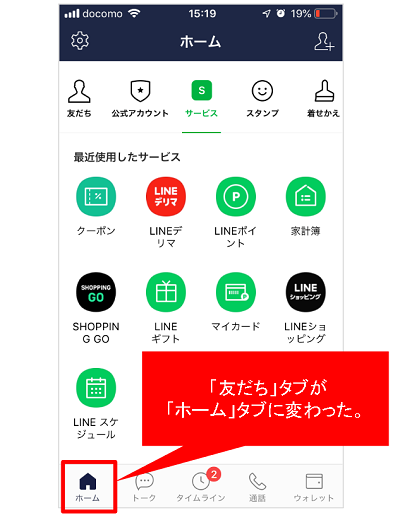
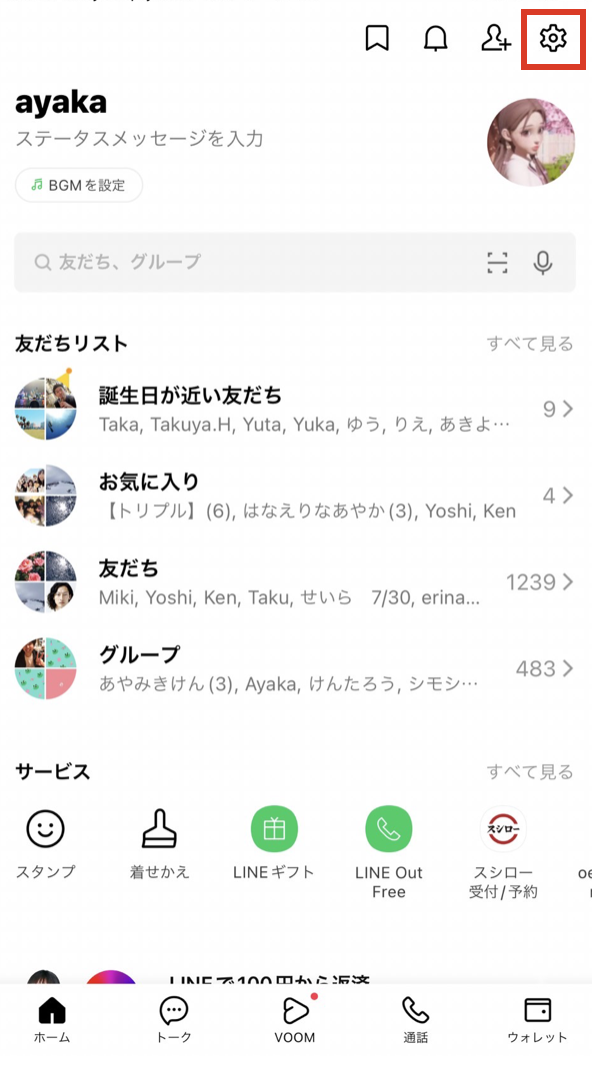
LINEアプリのホーム画面を開き、自身のアイコン横に広がる領域をタップする。これがプロフィール背景画像を設定する基本の一歩だ。編集ボタンから好みの写真を選ぶだけで変更自体は数秒で完了する。
だが、スムーズな変更の裏には、押さえておくべき表示仕様と非表示テクニックが隠されている。何の設定もせずに画像を変更すると、タイムライン機能であるLINE VOOMへ自動的に更新通知が流れてしまい、周囲に知られてしまうリスクがある。静かにカスタマイズを楽しみたい場合は、画像選択画面の下部に表示される「画像を投稿」または「VOOMに共有」のチェックを必ず外すことが不可欠だ。
iOS・Android対応の最新アプリケーション設定ガイド
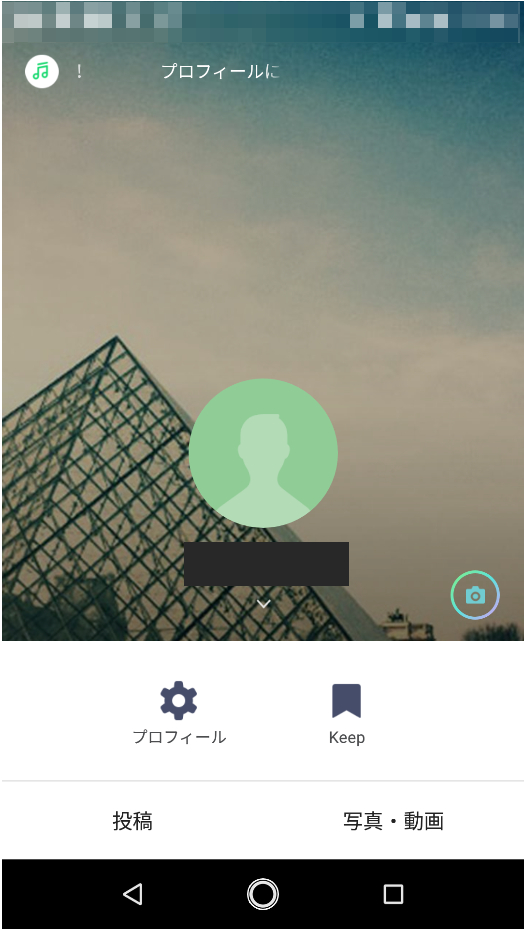
スマートフォンのOS環境によって、操作感や表示領域の切り取られ方に若干の違いが生じる。ここではiOSおよびAndroidの双方で共通して使える実践的なアプリケーション設定ガイドの手順を整理する。
まず、アプリを最新版へアップデートした上で、プロフィール設定画面に入る。端末のカメラロールから画像を選択する際、画面上に配置された丸型アイコンや各種UIボタンが重なる位置をプレビューでしっかり確認することが成功のポイントだ。顔や重要な被写体がアイコンの背後に隠れてしまっては台無しになる。
画質を落とさない極秘サイズ調整テクニック
せっかくお気に入りの高画質写真を選んだのに、設定した途端にぼやけて失望した経験はないだろうか。システム側で自動実行される画像圧縮アルゴリズムがその主な原因だ。
解像度の低下を防ぐ最大のコツは、縦横比「1:1」または「720×1280ピクセル」程度の縦長アスペクト比にあらかじめトリミングしておくことだ。過度に巨大なファイルサイズや変則的な比率の写真をそのまま読み込ませると、強力な自動リサイズが働き、くっきりとしたシャープさが失われてしまう。事前にスマホ標準の編集ツールで適切な縦横比に整えておくことが、クリアな質感を保つ隠れた決定打となる。
タイムライン(VOOM)への自動投稿をオフにする裏手順
「密かにホーム画像を変更したつもりが、友人からリアクションが届いて焦った」という声は根強い。周囲の目を気にせず気分転換を図るには、タイムラインへの連動遮断が欠かせない。
画像を確定する直前の画面に配置されている「VOOMへ共有」のトグルスイッチやチェックボックスをOFFにする操作を徹底しよう。万が一、うっかりチェックを入れたまま更新してしまった場合でも慌てる必要はない。LINE VOOMの自身の投稿一覧へアクセスし、該当する変更履歴の投稿オプションから「削除」を実行すれば、タイムライン上の表示を即座に消去できる。
センスよく魅せるおしゃれなプロフィール背景画像の選び方
ホーム画像をおしゃれに仕上げるためには、視覚的な引き算が欠かせない。情報量が多すぎるごちゃごちゃした写真は、手前のアイコンやテキストと干渉し、全体として雑然とした印象を与えてしまう。
おすすめは、中央付近に余白がある風景写真や、コントラストが控えめなニュアンスカラーのテクスチャ素材だ。被写体を画面の上部や左右どちらかの端に寄せる構図をとることで、丸型アイコンとの重なりを回避し、スタイリッシュな空間を生み出せる。自分のパーソナリティを洗練された形で伝えるビジュアルを選び抜き、快適なコミュニケーション環境を整えてほしい。 (出典: line ホーム 画像(Yahoo!ニュース))
毎日更新されるトレンド情報を分析・発信中。役立つ裏技やおすすめ情報を分かりやすく紹介します。
