PCにPS4コントローラーを接続!最新設定と動かない時の対処法
pc に ps4 コントローラーを接続して快適に操作するスタイルは、今やPCゲーマーにとって欠かせない選択肢の一つとなっている。ソニー・インタラクティブエンタテインメントが生み出した「PlayStation 4」の専用パッド「DUALSHOCK 4」は、卓越した握りやすさと精緻なスティック操作で高く評価されてきた。マウスやキーボードでの操作に慣れないプレイヤーにとっても、手慣れたハードでゲームに没頭できるメリットは非常に大きい。
OS側の互換性向上も大きな追い風だ。Windows 11環境では接続手順が劇的に簡略化されており、自作PCやノートPCを問わずpc に ps4 コントローラーをスムーズに導入できるようになっている。かつてハードウェア設計者のマーク・サーニー氏が細部までこだわり抜いたエルゴノミクスデザインは、Valve Corporationが提供するプラットフォーム「Steam」などでもネイティブサポートされ、今なお第一線で活躍を続けている。
有線USB接続の手順:ケーブル1本で即座にプレイ可能
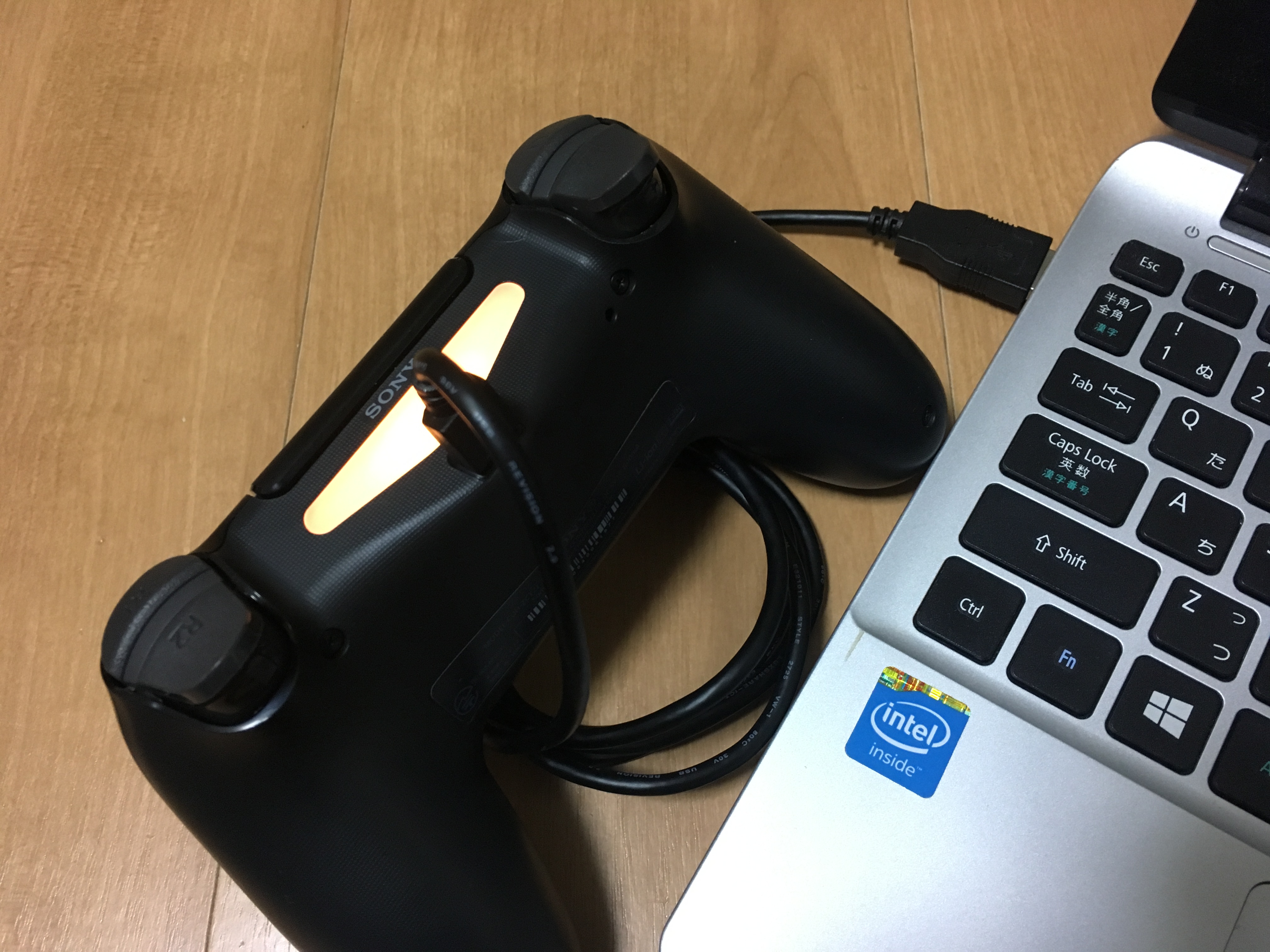
最も手軽で安定した接続を実現するのが、Micro-USBケーブルを使った有線接続だ。PCのUSBポートとパッドを直接つなぐだけで、基本的なセットアップは完了する。配線の面倒さはあるものの、通信の遅延(レイテンシ)を限界まで抑えられるため、一瞬の判断が勝敗を分ける格闘ゲームやアクションゲームにおいて根強い人気を誇る。
接続時の注意点として、充電専用のケーブルではなく「データ通信対応」のUSBケーブルを使用することが挙げられる。画面上で反応がない場合、ケーブル自体がデータ転送に対応していないケースが非常に多い。周辺機器ドライバーが正常に読み込まれると、コントローラー中央のライトバーが静かに点灯し、準備完了を通知してくれる。
Bluetoothによるワイヤレスペアリングの完全手順
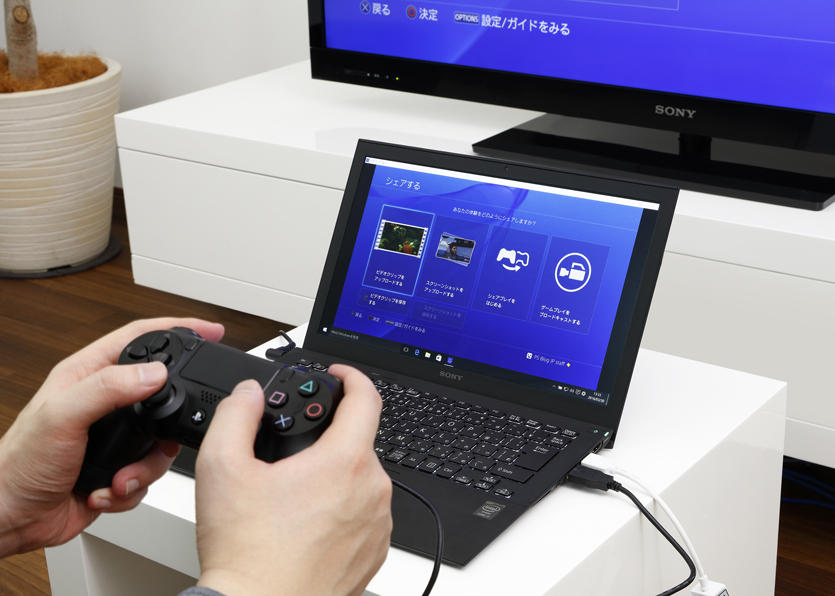
ケーブルの煩わしさから解放されたい場合は、Bluetooth機能を使ったワイヤレス接続が最適だ。設定手順は非常にシンプルで、特別な機材を追加することなく数分で完了する。
まず、本体の「SHAREボタン」と「PSボタン」を同時に数秒間長押しする。ライトバーがダブルフラッシュ(点滅)を始めたら、ペアリングモードへ移行したサインだ。続いてPC側のWindows 11の設定画面を開き、「Bluetoothとデバイス」から新しいデバイスの追加を選択。「Wireless Controller」という名称が表示されたらクリックして接続を確立する。
Steamでの最適化:ボタン配置とジャイロ機能の活用
PCゲームの巨大ストアを運営するValve Corporationは、プラットフォームレベルで非常に強力な入力サポートを提供している。Steamの設定メニュー内にある「コントローラー設定」を開き、PlayStation設定サポートを有効化するだけで、ゲームごとのボタンマッピングや各種調整が自由自在に行える。
特にFPSやTPSタイトルにおいて重宝されるのが、内部に搭載されたジャイロセンサーの活用だ。スティックでの大まかな照準合わせに加え、パッドを傾けることで微細なエイム調整が可能となる。独自のカスタマイズを保存しておけば、ゲームごとに最適な操作体系を瞬時に呼び出せる点も魅力的だ。
非Steamタイトル向け「DS4Windows」とXInput化の仕組み
Steam以外のプラットフォーム(Epic Games StoreやMicrosoft Storeなど)や、少し古いゲームタイトルを遊ぶ場合、標準ではパッドが認識されない場面に遭遇することがある。これは、多くのPCゲームがMicrosoft Corporationの定めた標準規格「XInput」を前提に開発されているのに対し、DUALSHOCK 4が「DirectInput」形式を採用しているためだ。
この規格の隔たりを埋めてくれるのが、フリーソフト「DS4Windows」である。このツールを導入することで、PC側に「Xboxコントローラーが接続されている」と誤認させ、XInput専用のタイトルでも問題なく操作可能になる。ボタン表示がXbox仕様に変わる点には慣れが必要だが、互換性の壁を崩す強力なソリューションとして広く愛用されている。
PCにPS4コントローラーが認識しない・動かないトラブル解決策
設定を正しく行ったはずなのに「PCで認識しない」「操作がまったく効かない」という事態に直面したとしても、焦る必要はない。原因の多くはドライバーの競合や接続ポートの問題に集約される。
まず確認すべきは、Windowsの「デバイスマネージャー」だ。周辺機器ドライバーの項目に「!」マークが表示されている場合は、一度該当するデバイスを削除し、再接続によってドライバーを再インストールさせるのが最も効果的だ。また、USBハブを経由している場合は供給電力不足で認識が不安定になるケースが多いため、PC本体の背面や直接搭載されているUSBポートへ挿し直してみると改善しやすい。
Bluetooth接続で頻発する切れやすさについては、省電力設定の見直しが効く。デバイスマネージャーからBluetoothアダプターのプロパティを開き、「電力の節約のために、パソコンでこのデバイスの電源をオフにできるようにする」のチェックを外すことで、接続の安定性が飛躍的に向上する。
自分に合った接続方法で快適なPCゲームライフを構築しよう
操作性の高さと入手性の良さから、今なおPCゲームシーンの第一線で活躍し続けるDUALSHOCK 4。有線での低遅延プレイを選ぶか、Bluetoothによるワイヤレスの快適さを取るかは、プレイヤーのプレイスタイル次第だ。
Steamの標準機能やDS4Windowsといったツールを組み合わせることで、どんなゲーム環境にもフレキシブルに対応できる。設定のコツとトラブル時の対処法さえ押さえておけば、PCでの操作トラブルに怯えることはもうない。自分好みにカスタマイズされたコントローラーを手に、最高のゲーム体験へ飛び込もう。 (出典: pc に ps4 コントローラー(Yahoo!ニュース))
最新のトレンドや話題のニュースをわかりやすく解説するWebライターです。読者の皆様に役立つ情報を日々お届けしています。
