スマホ画面録画の常識が激変?2026年最新の簡単キャプチャ術と知っておくべき著作権・プライバシーの新ルール
スマホ 画面 録画 やり方を探している人は、今すぐ手元のデバイスの設定を確認してほしい。2026年現在、iPhoneのiOSやAndroidの最新OSアップデートにより、かつては外部アプリが必要だった高度な画面キャプチャが、驚くほどシンプルに、そしてインテリジェントに進化している。
SNSへのゲーム実況投稿や、仕事でのバグ報告、あるいは離れた家族への操作説明など、日常のあらゆる場面で画面を保存するニーズは高まる一方だ。しかし、OSのバージョンや機種によってスマホ 画面 録画 やり方は微妙に異なるため、最適な手順を整理しておくことが効率化への近道となる。
iPhone(iOS)で画面録画を始める最短ステップ
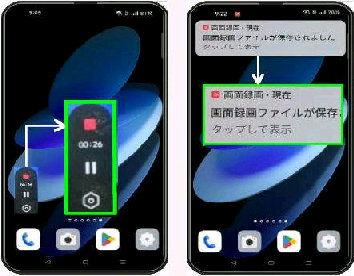
iPhoneユーザーの場合、特別なアプリをインストールする必要は一切ない。コントロールセンターに必要なボタンを追加するだけで、いつでも2タップで録画を開始できる。
まずは「設定」アプリを開き、「コントロールセンター」を選択する。そこにある「画面収録」の横にあるプラスマークをタップして追加しよう。これで準備は完了だ。画面の右上から下にスワイプ(ホームボタンがある機種は下から上にスワイプ)してコントロールセンターを呼び出し、二重円のアイコンをタップすれば、3秒のカウントダウンの後に録画が始まる。
自分の声も同時に録音したい場合は、その二重円アイコンを長押しする。マイクのオン・オフを切り替えるメニューが表示されるため、実況や解説を入れたいときはオンに設定しておこう。
Androidはクイック設定から一発起動:メーカーごとの違いも解説

Android端末も、近年のOSバージョンであれば標準で画面録画機能(スクリーンレコード)が組み込まれている。画面上部から二回下にスワイプして「クイック設定ツール」を開き、「スクリーンレコード開始」のパネルをタップするだけだ。
ただし、AndroidはデバイスのメーカーによってUIが異なる。Google Pixelシリーズは素直な手順で進められるが、SamsungのGalaxyシリーズでは「画面録画」という名称で独自の高度な機能が提供されており、録画中に画面上に手書きで文字を書き込むことも可能だ。XiaomiやOPPOなどの端末でも、ゲーム専用のランチャー機能から録画を起動する方がスムーズな場合がある。
クイック設定にアイコンが見当たらない場合は、編集ボタン(鉛筆マークなど)をタップして、非表示エリアから「スクリーンレコード」のタイルを引っ張ってくる必要がある。
2026年の新常識:AIアシスタント連携で編集・文字起こしが自動化?
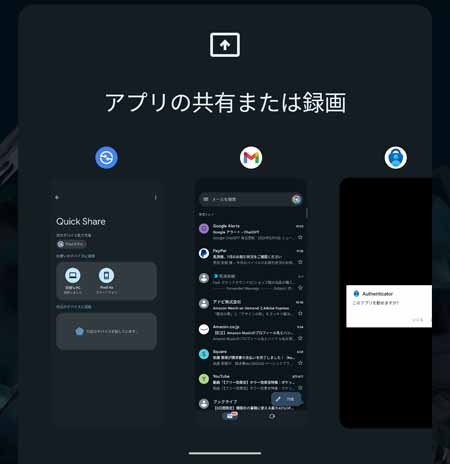
2026年の最新スマートフォン事情において、画面録画はただ「録って保存する」だけの機能ではなくなった。OSに深く統合されたAIアシスタントが、録画した動画の処理を劇的に変えている。
例えば、録画終了と同時にAIが動画内の音声を認識し、自動でテロップ(字幕)を生成する機能が標準化しつつある。これにより、無音でSNSを見るユーザー向けへの編集作業が数秒で終わる。また、操作説明の動画であれば、AIが「どのアプリを開いて、どこをタップしたか」を自動でテキストのステップバイステップ手順書に変換してくれる機能も登場している。
「音が入らない」「画面が真っ黒」トラブルを解決するチェックリスト
画面録画で最も多いトラブルが、「内部の音が録音されていない」または「動画配信サービスを録画したら画面が真っ暗になった」という現象だ。
システム音が録音できない場合、マナーモードになっていないか、あるいは録画開始時の設定で「システムオーディオ」が許可されているかを確認しよう。特にAndroidでは、アプリ側が音声のキャプチャを禁止している場合、音が入らない仕様になっている。
また、NetflixやAmazonプライム・ビデオ、YouTubeの有料コンテンツなどを録画しようとすると、再生画面が真っ黒になる。これは「DRM(デジタル著作権管理)」というコピーガード技術によるもので、故障やバグではない。これを回避して録画することは技術的にも法律的にも不可能であるため、諦めるしかない。
著作権とプライバシーの壁:配信サービスや個人情報の映り込みに注意
手軽に録画できるようになった反面、重大なトラブルに巻き込まれるリスクも潜んでいる。特に注意すべきは、録画中の「通知の映り込み」だ。
録画中にLINEやメッセージの通知が届き、送信者の名前やプライベートな内容がそのまま動画に記録されてしまうケースが多発している。これを防ぐため、録画を開始する前には必ず「おやすみモード」や「集中モード」を有効にし、一時的に通知を遮断しておくのが鉄則だ。
さらに、SNSに投稿する際は、他人のアカウント名や個人情報、パスワード入力画面が映り込んでいないかを細部までチェックしなければならない。少しでも怪しい部分は、動画編集ツールでモザイク処理を施す習慣をつけよう。
サードパーティ製アプリはもう不要?標準機能の限界と使い分け
OS標準の録画機能がここまで進化すると、「わざわざサードパーティ製の録画アプリを入れる意味はあるのか」という疑問が湧くだろう。結論から言えば、一般的な用途であれば標準機能だけで100%事足りる。
しかし、ゲーム実況で自分の顔をインカメラで同時にワイプ表示させたい場合や、120fpsなどの超高フレームレートで滑らかなゲームプレイをキャプチャしたいプロ志向のユーザーにとっては、依然として専用アプリ(「AZ スクリーンレコーダー」など)に優位性がある。
自分の用途が「単なるメモや簡単な共有」なのか、「クリエイティブなコンテンツ制作」なのかを見極め、デバイスの標準機能と外部アプリを賢く使い分けてほしい。 (出典: スマホ 画面 録画 やり方(Yahoo!ニュース))
毎日更新されるトレンド情報を分析・発信中。役立つ裏技やおすすめ情報を分かりやすく紹介します。
