【画像あり】 Galaxy パスワード 忘れ た インスタライブ最新動画 #628
【2026年最新】Galaxyのパスワードを忘れた?初期化せずにロック解除する現実的な全対策
galaxy パスワード 忘れ たという瞬間、頭が真っ白になるのは誰しも同じです。最新のGalaxy S26シリーズや折りたたみモデルなど、どれだけデバイスが進化しても、画面ロックのトラブルは突然やってきます。指紋認証や顔認証が一時的なエラーで弾かれ、普段入力していないPINやパターンを求められたとき、私たちは自分の記憶の曖昧さに直面することになります。
特にセキュリティが強化された現代のスマートフォンにおいて、galaxy パスワード 忘れ た状態からデータを守りつつロックを解除するのは、かつてほど簡単ではありません。しかし、慌てて工場出荷状態に初期化を選択する前に、試すべき具体的なステップが存在します。この記事では、2026年現在の最新OS仕様に基づいた、最も安全で確実な解決ルートを解説します。
1. 「SmartThings Find」はまだ使える?2026年の現状と移行先
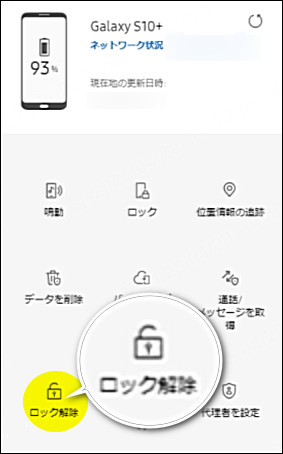
かつてGalaxyユーザーの救世主だった「リモートロック解除」機能。パソコンや他のデバイスからSamsungアカウントにログインし、遠隔でロックを解除できる便利な仕組みでした。しかし、セキュリティ基準の厳格化に伴い、この機能の仕様は年々変化しています。
現在、Samsungの「SmartThings Find(端末リモート追跡)」でロック解除を行うには、事前に端末側で「リモートロック解除」のトグルスイッチをオンにしておく必要があります。この設定をしていない場合、ブラウザからアクセスしても位置情報の特定やデータの消去しか実行できません。まずは手元の別端末やPCから「SmartThings Find」の公式サイトにアクセスし、自分のアカウントに紐づいたGalaxyが解除可能かどうかを確認しましょう。
2. Googleアカウント経由での初期化とデータ復旧の境界線
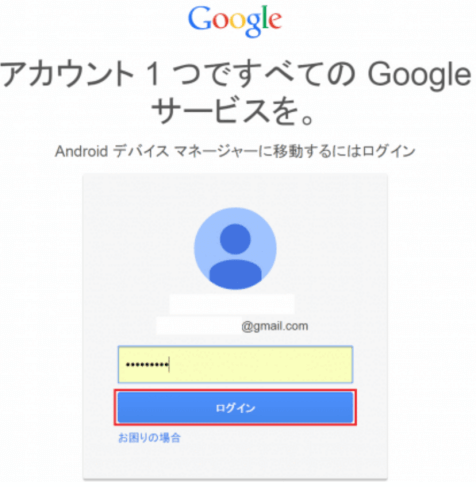
Android OSの根幹であるGoogleアカウントは、ロック問題においても重要な役割を果たします。デバイスがネットワークに接続されていれば、Googleの「デバイスを探す(Find My Device)」機能を利用して、遠隔から端末をリセットすることが可能です。
ただし、これはあくまで「初期化」を伴うプロセスです。写真やLINEのトーク履歴、アプリのデータなどは、直近でクラウドにバックアップされていない限り消失します。ここで重要になるのが、日頃からGoogleワンやGalaxy Cloudへの自動バックアップが動作していたかどうかです。初期化を実行する前に、最後にバックアップが保存された日時を別の端末からGoogleドライブの設定画面で確認することをお勧めします。
3. バイオメトリクス(生体認証)が機能しない場合の代替手段
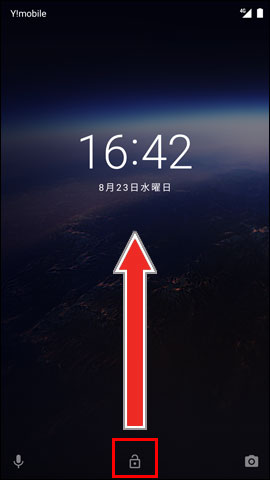
再起動した直後や、一定時間が経過した後に、Galaxyはセキュリティ担保のために必ずPIN、パターン、またはパスワードの入力を求めてきます。これは指紋センサーや顔認証が物理的に壊れていなくても発生する仕様です。
もし指紋が認識されず、パスワードの記憶も曖昧な場合、何度も間違った入力を繰り返すのは危険です。Galaxyは誤入力の回数に応じて、次の入力までの待ち時間が30秒、5分、1時間と段階的に伸びていきます。最終的にはデバイスが完全にロックされ、初期化以外の選択肢がなくなるため、当てずっぽうに入力するのは最大でも5回程度にとどめておくべきです。
4. 最終手段としての「初期化」とクラウドバックアップからの復元手順
どうしてもロックが解除できない場合、残された道は端末の初期化(ファクトリーリセット)のみとなります。本体の電源を切り、特定の物理ボタン(音量上ボタンと電源ボタンなど)を同時に長押ししてリカバリーモードを起動し、「Wipe data/factory reset」を実行する手順です。
初期化が完了すると、端末は購入時の状態に戻ります。セットアップ画面で、以前登録していたGoogleアカウントとパスワードを入力することで、デバイスの所有権が証明され(FRPロックの解除)、クラウドから連絡先や写真、アプリの復元が始まります。このとき、Googleアカウント自体のパスワードも忘れていると、完全にデバイスが文鎮化するリスクがあるため注意が必要です。
5. キャリアショップや公式サポートに駆け込む前に準備すること
ドコモ、au、ソフトバンクなどのキャリアショップや、Samsungの公式サポートセンター(Galaxy Harajukuなど)に持ち込めば解決するのではないか、と考える人も多いでしょう。しかし、結論から言うと、サポート窓口でも「お客様の個人情報保護のため、ロックをその場で解除する裏技」は持ち合わせていません。
店舗で対応してくれるのは、主に本人確認を行った上での「初期化作業の代行」です。ショップに行く際は、本人確認書類(運転免許証やマイナンバーカードなど)と、契約内容が確認できる書類を持参してください。購入履歴が証明できない場合、盗難品対策の観点からサポートを断られるケースもあります。
6. パスワードレス時代へ:パスキー(Passkey)導入で未来の紛失を防ぐ
今回のトラブルを乗り越えたら、二度と同じ悲劇を繰り返さないための対策を講じましょう。2026年現在、業界全体で「パスキー(Passkey)」への移行が急速に進んでいます。これは、従来のテキストによるパスワードを廃止し、デバイス自体の生体認証や公開鍵暗号を用いてログインする仕組みです。
Galaxyでは「Samsung Pass」やGoogleのパスキーマネージャーを利用することで、複雑な文字列を覚える必要性を最小限に抑えられます。また、万が一のロックアウトに備え、信頼できる家族のデバイスを緊急連絡先として登録しておくなど、マルチデバイスでの復旧経路を確保しておくことが、これからのスマートライフにおける最大の防御策となります。 (出典: galaxy パスワード 忘れ た(Yahoo!ニュース))
テクノロジーやライフスタイル領域を中心に執筆活動を行っています。趣味は写真撮影と旅行です。
