【2026年最新】LINEの「ホーム画面」が劇的進化!自分好みに最適化する最新カスタマイズ完全ガイド
line ホーム 画面 変更の手続きや設定方法が、2026年に入り大幅にアップデートされました。コミュニケーションインフラとして定着したLINEですが、今回の仕様変更により、ユーザー一人ひとりの好みに合わせた自由なカスタマイズが可能になっています。
毎日のように起動するアプリだからこそ、操作の快適性は譲れないポイントですが、今回のline ホーム 画面 変更に伴う新UI(ユーザーインターフェース)の導入により、一部のユーザーからは「設定場所がわからない」「前の方が使いやすかった」という戸惑いの声も聞かれます。
なぜ今?2026年春のLINE大幅アップデートがもたらした変化
今回のアップデートの背景には、ユーザーの多様化があります。単なるチャットツールから、決済、ニュース、行政手続きまでを網羅する「スーパーアプリ」へと進化したLINE。機能が増えすぎた結果、ホーム画面が煩雑化するという課題を抱えていました。
そこで開発陣が踏み切ったのが、徹底的なパーソナライズ機能の強化です。不要なアイコンを非表示にし、よく使う機能だけを前面に出せるデザインへと舵を切りました。
基本からおさらい!新しくなったホーム画面のカスタマイズ手順

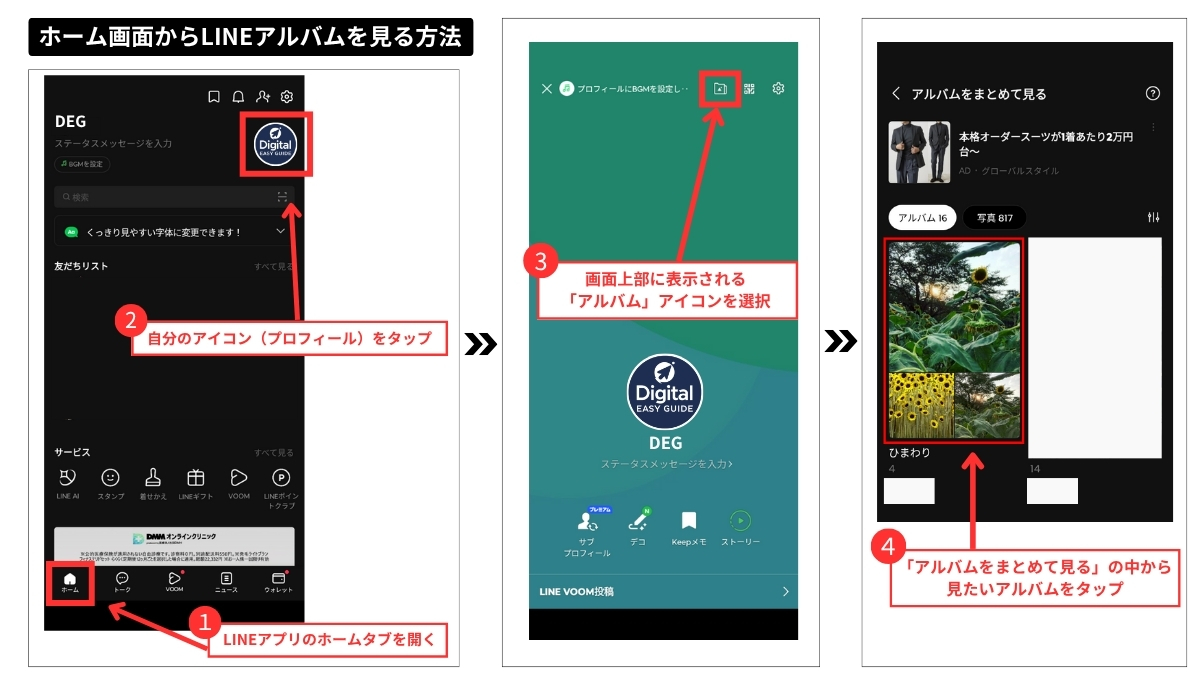
まずは基本の設定から見ていきましょう。アプリを開き、画面右上にある歯車マーク(設定アイコン)をタップします。ここまでは従来通りです。
設定メニューの中に新設された「ホーム画面のカスタマイズ」を選択すると、編集モードに切り替わります。直感的なドラッグ&ドロップ操作で、各セクションの並び替えや非表示設定ができるようになりました。保存ボタンを押すのを忘れないようにしましょう。
ウィジェット機能が超進化!お気に入り機能を1タップで起動

今回の目玉機能の一つが、ウィジェットの自由配置です。これまで固定されていたニュース枠や広告枠の一部を排除し、代わりに自分がよく使うサービスを配置できるようになりました。
例えば、LINE Payのコード支払い画面や、特定の友だちとのトークショートカットをホーム画面に直接ピン留めできます。これにより、アプリを開いてから目的の操作を完了するまでのステップが劇的に減少しました。
背景デザインとアイコン配置で差をつける!魅せる画面の作り方
実用性だけでなく、見た目の美しさにもこだわりたいところです。新しいテーマ設定では、全体のカラーリングだけでなく、アイコンの形状やフォントのスタイルまで微調整が可能になりました。
ダークモードとの相性を考慮した新しいグラデーション背景や、ミニマルなモノトーンデザインなど、選択肢は無限大です。季節や気分に合わせて、自分だけのオリジナル画面をデザインしてみましょう。
「ごちゃごちゃ感」を解消!すっきり整理するための3つのコツ
機能が多いからといって、すべてをホーム画面に詰め込むのは逆効果です。使いやすさを維持するための鉄則は「引き算」にあります。
第一に、過去1ヶ月間使っていないサービスアイコンは非表示にすること。第二に、通知バッジの表示を本当に必要なアプリだけに絞ること。そして第三に、検索バーを上部に固定し、迷ったら検索する癖をつけることです。これだけで、画面の視認性は劇的に向上します。
セキュリティとプライバシー:見られたくない情報を隠す設定
ホーム画面は、スマートフォンのロックを解除した際に他人の目に触れやすい場所でもあります。特に、友だちリストや直近のトーク相手が表示される部分はプライバシーに関わります。
最新バージョンでは、ホーム画面上での「友だちの非表示・ぼかし機能」が追加されました。プライバシー設定からこの機能を有効にすることで、背後からの覗き見対策や、不意に画面を見られた際の情報漏洩を防ぐことができます。 (出典: line ホーム 画面 変更(Yahoo!ニュース))
毎日更新されるトレンド情報を分析・発信中。役立つ裏技やおすすめ情報を分かりやすく紹介します。
