【熱愛】 Line 検索 機能 徹底解説&真相まとめ #908
LINE「あのメッセージどこ?」を一瞬で解決する新常識 アップデートで激変した検索機能の使いこなし術
line 検索 機能は、私たちが日々交わす膨大なメッセージの中から、目的の情報を瞬時に見つけ出すための生命線だ。連絡ツールから社会インフラへと成長したLINEにおいて、過去のトーク履歴や共有された写真、リンクをいかに素早く探し出せるかは、タイパ(タイムパフォーマンス)を左右する極めて重要な要素となっている。2026年現在、AI技術の融合によってこの検索システムはかつてない進化を遂げている。
「数ヶ月前のあの約束、どこに書いてあったっけ?」とトーク画面をスクロールし続ける不毛な時間は、もう終わりにしよう。実は、多くのユーザーが使いこなせていないline 検索 機能の隠れた仕様や最新のアップデート内容を理解するだけで、情報へのアクセス速度は劇的に向上する。本記事では、日常のコミュニケーションをよりスマートにするための実践的なテクニックを徹底解説する。
キーワードだけじゃない!日付やメンバーで絞り込む基本テクニック

多くの人は検索窓に単語を入力するだけで満足していないだろうか。それではもったいない。特定の友だちとのトークルーム内だけで探したいときは、全体の検索窓ではなく、個別トーク画面の右上にある虫眼鏡アイコンから検索するのが鉄則だ。
さらに便利なのが「日付検索」と「メンバー絞り込み」の併用である。カレンダーアイコンをタップすれば、特定の日に交わされたメッセージへ一瞬でジャンプできる。グループトークで「誰が言ったか」が分かっているなら、発言者でフィルタリングするだけで、ノイズとなる他の発言をすべて排除して目的のテキストにたどり着くことができる。
2026年最新アップデート:AIが文脈を理解する「スマート検索」の実力

LINEの検索は、単なる「完全一致」の時代を超えた。最新のアップデートにより、AIが前後の文脈や曖昧な表現を解釈して検索結果を表示する機能が実装されている。たとえば、「来週の飲み会」と検索した際、「来週」という言葉そのものが含まれていなくても、カレンダーや前後の会話から該当する日程のやり取りを推測してリストアップしてくれる。
このセマンティック検索(意味理解検索)の導入により、うろ覚えの記憶からでも目的の情報にアクセスできるようになった。「あのとき買った美味しいお肉のお店」といった抽象的なフレーズでも、過去のトークから関連する店舗名やリンクを引っ張り出してくれるため、記憶の外部ストレージとしてLINEをフル活用できる。
写真やファイルも一発検知!トーク画面別・メディア検索の裏ワザ
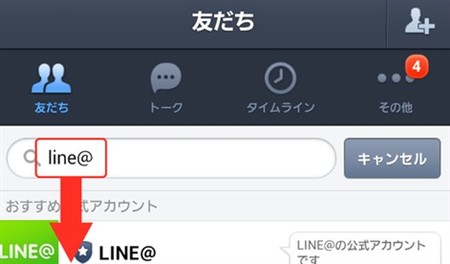
テキストだけでなく、過去に送受信した画像やPDFファイル、位置情報なども検索の対象だ。全体検索画面のタブを「画像」や「リンク」に切り替えるだけで、トーク履歴を遡ることなく、視覚的に探しているメディアを見つけ出すことができる。
特にビジネスやサークル活動でLINEを使っている場合、共有された資料の迷子が発生しがちだ。そんな時は、トークメニュー内の「写真・動画」または「ファイル」一覧から検索をかけるのが最も効率的だ。ファイル名の一部を覚えているだけで、埋もれてしまった重要なドキュメントを数秒で救出することが可能だ。
「検索できない」時のチェックリスト:引っかからない原因と対処法
「確かに送ったはずなのに検索に引っかからない」というトラブルに直面したことはないだろうか。その原因の多くは、アプリのキャッシュデータや同期のズレにある。まずはLINEアプリが最新バージョンにアップデートされているかを確認しよう。
また、端末のストレージ容量が極端に不足していると、検索インデックスの作成が正常に行われず、古いメッセージが検索結果に反映されないことがある。不要なキャッシュを削除するか、アプリを一度再起動することで、検索機能が正常に復旧するケースがほとんどだ。どうしても見つからない場合は、PC版のLINEから検索を試みるのも有効な手段だ。
プライバシーは大丈夫?検索履歴の削除とセキュリティ対策
便利さの反面、検索窓をタップした際に表示される「過去の検索履歴」を見られたくないという人も多いはずだ。LINEでは、検索履歴の横にある「×」ボタンをタップすることで、個別に履歴を消去することができる。すべてを一括で削除したい場合は、履歴表示の右上にある「すべて削除」を選択するだけだ。
また、プライバシーをより強固に守るためには、アプリ自体のロック機能(パスコードロック)の活用が不可欠だ。万が一スマートフォンを紛失したり、他人に画面を見られたりした場合でも、トーク内容や検索履歴へのアクセスを遮断することができる。設定画面の「プライバシー管理」から、今すぐ設定を見直してみることをおすすめする。 (出典: line 検索 機能(Yahoo!ニュース))
最新のトレンドや話題のニュースをわかりやすく解説するWebライターです。読者の皆様に役立つ情報を日々お届けしています。
