【2026年最新】タイパ至上主義のExcel時短術!崩れる表を一瞬で整える「列幅コピー」の超基本から隠れワザまで徹底解説
エクセル 列 幅 コピーは、スプレッドシートでの作業効率を劇的に向上させる、知る人ぞ知る必須テクニックです。データを他のシートやブックに貼り付けた際、せっかく整えたセルの幅が崩れてしまい、手動で調整し直す羽目になった経験は誰にでもあるでしょう。特にデータ分析や報告書作成が日常化しているビジネス現場において、この小さなタイムロスは積もり積もって大きなストレスとなります。
実は、多くのユーザーが見落としがちなエクセル 列 幅 コピーの機能を正しくマスターするだけで、毎日の資料作成時間を驚くほど短縮できます。2026年のハイブリッドワーク環境では、いかに無駄なクリックを減らし、本質的な業務に集中できるかが評価の分かれ目です。
基本中の基本:形式を選択して貼り付け(W)を使いこなす

最も王道であり、あらゆるシーンで使えるのが「形式を選択して貼り付け」機能です。対象の列を選択してコピー(Ctrl + C)した後、貼り付け先のセルで右クリック、またはショートカットキーを活用します。ここで「列幅」を選択して実行するだけで、データそのものは上書きせずに、美しいレイアウトの幅だけを寸分違わず再現できます。マウス操作に頼らず、キーボードだけで完結させるプロの技も存在します。
爆速化するショートカットキー「Alt + E + S + W」の魔力
![[B!] 【Excel】忘れちゃいけない表作成の基本! 使いこなせば圧倒的な時短に【いまさら聞けないExcelの使い方講座】](https://forest.watch.impress.co.jp/img/wf/list/1494/593/imasara_excel_050-top.png)
キーボードから手を離したくないパワーユーザーにおすすめなのが、伝統的なショートカットの組み合わせです。コピー後に「Alt」「E」「S」を順番に押し、最後に「W」を入力してEnterを押す。この一連の流れを指に覚え込ませるだけで、わずか1秒で列幅の同期が完了します。2026年の現在でも、このクラシックなショートカットは最速の操作法として多くのオフィスワーカーに愛用されています。
列ごと丸ごとコピー!行番号の上をクリックするだけの直感技
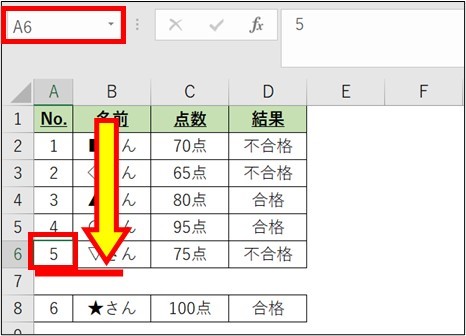
セルの範囲指定ではなく、列のアルファベット(A、B、C…)自体を選択してコピーする方法も極めて有効です。この方法でコピーしたデータを別の場所に貼り付けると、デフォルトで列の幅情報も一緒に引き継がれます。余計なメニューを開く必要がないため、直感的で初心者にも分かりやすいアプローチと言えます。ただし、既存のデータを上書きしてしまわないよう注意が必要です。
「書式のコピー/貼り付け」ブラシツールを隠し味に使う
リボンのホームタブにある「刷毛(はけ)」のアイコン、いわゆる書式のコピー機能も列幅の調整に使えます。列全体を選択した状態でこのブラシをクリックし、適用したい列をなぞるだけです。複数箇所に連続して適用したい場合は、ブラシアイコンをダブルクリックするのがコツ。これで、何度もアイコンを押し直す手間から解放されます。
2026年の常識:AIアシスタントに「列幅を揃えて」と指示する時代
Microsoft 365の進化により、Excelに搭載されたAIへの指示出し(プロンプト)も実用レベルに達しています。サイドバーのAIチャットに「表のレイアウトを崩さずに、シート2の列幅をシート1と同期して」と日本語で指示するだけで、自動で処理が実行されます。手動でのショートカット操作とAIによる自動化を状況に応じて使い分けることが、現代のスマートな働き方です。
うまくいかない?結合セルが引き起こすレイアウト崩れの対処法
列幅のコピーが意図通りに機能しない最大の原因は「セルの結合」にあります。結合されたセルが含まれていると、コピー範囲が歪んだり、エラーが発生したりすることが多々あります。この問題を回避するには、結合を一時的に解除するか、結合セルの影響を受けない行だけで幅を設定する工夫が必要です。美しい表を作るためには、まずデータの構造をシンプルに保つことが鉄則です。 (出典: エクセル 列 幅 コピー(Yahoo!ニュース))
テクノロジーやライフスタイル領域を中心に執筆活動を行っています。趣味は写真撮影と旅行です。
