【徹底調査】 エクセル 罫線 を 消す 話題のバズ動画・画像 #759
見づらい表にサヨナラ。エクセルの不要な罫線を一瞬で消去して「魅せる資料」に変える最新テクニック
エクセル 罫線 を 消す作業は、日常のデスクワークにおいて避けては通れない地味な、しかし極めて重要なプロセスです。データが見づらい、枠線が多すぎて数字が頭に入ってこないといったストレスは、多くのビジネスパーソンが日々抱える悩みでしょう。ほんの少しの手間で、スプレッドシートの視認性は劇的に向上します。
リモートワークやオンラインでの画面共有が日常化した現在、スッキリとした資料作りは個人の信頼性に直結します。実は、非効率な手順を繰り返すことなく、スマートにエクセル 罫線 を 消すためのショートカットや設定がいくつか存在します。本記事では、今日から使える実践的なテクニックを徹底解説します。
なぜあなたのエクセルは見づらいのか?「罫線メタボ」が招く生産性低下
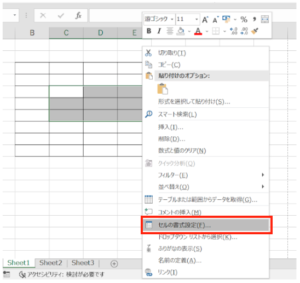
スプレッドシートを開いた瞬間、格子状の黒い線が画面いっぱいに広がっている。そんな資料を目にしたことはありませんか。情報を区切るための罫線が、逆に視覚的なノイズとなり、重要なデータを埋もれさせてしまう現象。これが「罫線メタボ」です。
人間が一度に処理できる視覚情報には限りがあります。余計な線を削ぎ落とし、本当に強調したい部分だけに絞り込むこと。これこそが、現代のビジネスで求められるデータデザインの基本です。見やすい資料は、意思決定のスピードを圧倒的に加速させます。
基本中の基本:選択範囲の枠線を一発で消去する最短ルート
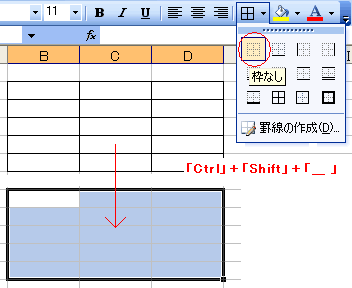
最も頻繁に使うのが、特定のセル範囲の枠線を消す操作です。マウスを何度もクリックする時代は終わりました。最も手軽なのは、対象の範囲を選択し、ホームタブの「罫線」アイコンから「枠なし」を選択する方法です。
さらに速度を求めるなら、ショートカットキーの習得が欠かせません。Windowsユーザーであれば、対象範囲を選択した状態で「Ctrl + Shift + _(アンダーバー)」を押すだけで、選択範囲の外枠が一瞬で消去されます。この数秒の短縮が、チリも積もれば膨大な時間の節約につながるのです。
グリッド線(目盛線)自体が邪魔?シート全体を真っ白にする方法
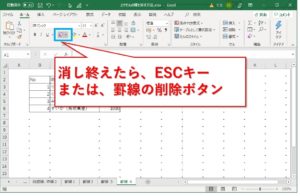
「個別の罫線ではなく、背景にある薄いグレーの網目をすべて消したい」というケースも多いでしょう。このグリッド線(目盛線)は、データを入力する際には便利ですが、プレゼンテーションや報告書として見せる際には邪魔になります。
これを解消するには、Excelの「表示」タブを開き、「目盛線」のチェックボックスを外すだけです。これだけで、シート全体がまるで白いキャンバスのようにすっきりとした印象に変わります。図形やグラフを配置する際にも、この設定を行うだけで格段に見栄えが良くなります。
消えない罫線の罠!条件付き書式やセル結合に隠された原因と対処法
「何度消去ボタンを押しても、なぜか特定の線が消えない」。そんなトラブルに直面したことはないでしょうか。その原因の多くは、過去に設定された「条件付き書式」や「セルの結合」にあります。
条件付き書式によって自動で引かれた罫線は、通常の消去操作では消えません。「ルールの管理」から設定を確認し、不要な書式を削除する必要があります。また、結合されたセルの境界線が残っている場合は、一度結合を解除してから罫線をクリアし、再度結合し直すのが最も確実な解決策です。
2026年のスマート仕事術:生成AI時代に求められる「ノイズレス」なデータ設計
ビジネスの現場において、Excelデータは人間が読むだけでなく、AI(Copilotなど)が読み取る対象にもなっています。無駄な装飾や複雑すぎる罫線は、AIのデータ認識エラーを引き起こす要因になりかねません。
これからの時代に求められるのは、人間にとっても機械にとっても「ノイズレス」なデータ設計です。シンプルで構造化されたシートは、美しさだけでなく、業務の自動化やAI分析の精度向上にも貢献します。たかが罫線、されど罫線。その一本を消すこだわりが、あなたの仕事の質を大きく変えるのです。 (出典: エクセル 罫線 を 消す(Yahoo!ニュース))
テクノロジーやライフスタイル領域を中心に執筆活動を行っています。趣味は写真撮影と旅行です。
