IPhone動画から静止画を高画質で切り出す裏ワザと厳選アプリ
iphone 動画 から 静止 画を抜き出す作業は、画面のスクリーンショットを撮影して終わらせていませんか?実はそのやり方だと、動画本来の解像度が大幅に低下し、せっかくの思い出がぼやけた一枚になってしまいます。子供の一瞬の笑顔やペットの素早い動き、スポーツの決定的瞬間など、後から「写真として残したかった」と後悔した経験は誰にでもあるはずです。
近年のモバイルビデオ編集 (Mobile Video Editing)における技術進化は目覚ましく、現在の環境では画質を落とさずに最高精細のままフレームを保存する手段が豊富に揃っています。日常的にiphone 動画 から 静止 画を効率よく抽出するノウハウを知っておくだけで、カメラのシャッターボタンを押し損ねた失敗は完全に過去のものになります。最新のシステム構造とツールを駆使した決定版テクニックを紐解いていきましょう。
標準「写真アプリ」に潜む知られざる高画質切り出し機能
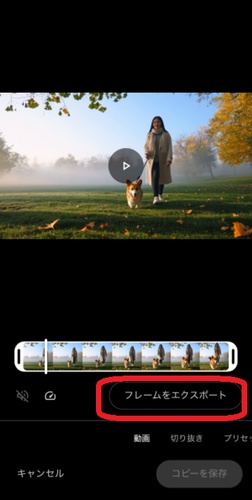
iPhoneに標準搭載されているApple Photos (写真アプリ)は、単なるメディアライブラリにとどまりません。実は、特別な外部ツールを使わなくても最高画質でフレームを保持できる裏ワザが隠されています。
最も身近でありながら強力なのが、Live Photosの活用です。撮影前後の1.5秒間を動画として記録するこの機能をオンにしておけば、後から「編集」画面を開き、コマ送りで最高の一瞬を探して「キー写真に設定」するだけで、フル解像度の静止画が即座に生成されます。
通常の長尺動画の場合はどうでしょうか。再生中に動画を一時停止し、画面上の操作UIをタップして非表示にした状態でズームイン機能を調整することで、意図したシャープネスを保ったまま画像として共有・保存できます。アップル (Apple Inc.)が設計した画像処理エンジンの威力を無駄にせず、元データが持つポテンシャルをそのまま活かせる点が最大のメリットです。
スクリーンショット非推奨の理由:解像度の落とし穴と動画コーデック
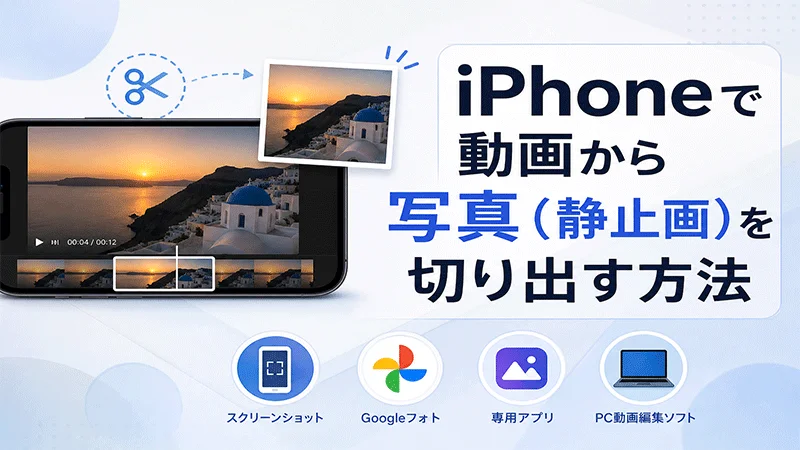
多くのユーザーが無意識に行っている「動画を再生して画面キャプチャを撮る」という方法。これは手軽な反面、画質の観点からは最大の悪手と言わざるを得ません。
理由はディスプレイの表示解像度にあります。たとえば4K(3840×2160ピクセル)で撮影した高精細な動画であっても、画面キャプチャを撮影した瞬間に、お使いの端末のディスプレイ解像度へと強制的にリサイズされてしまいます。さらに、操作UIの残像や圧縮によるノイズも混入します。
この問題を解消し、プロクオリティの成果物を得るための指南書として重宝されているのが各種のハウツー・テクニカルガイド (How-to Guide)です。元動画の生のフレームデータを直接HEICやPNGとして切り出すことで、元の解像度を100%維持した一枚が得られます。
クリエイター向け最前線:Final Cut Pro for iPadで叶う1フレーム単位の書き出し
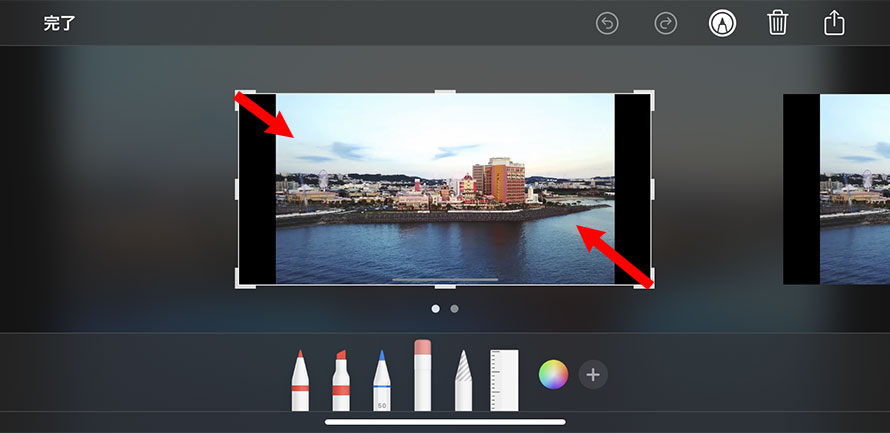
より高度な表現力を求めるクリエイターの間では、iPadOSおよびiOSのエコシステムを活用したプロレベルの編集ワークフローが定着しつつあります。
最高峰の環境を提供するのがFinal Cut Pro for iPadです。タイムライン上のジョグホイール操作により、秒間60フレーム、あるいは120フレームのハイフレームレート動画から、寸分違わず最高の一フレームを割り出すことが可能です。
最高経営責任者であるティム・クック (Tim Cook)氏が強調し続けてきた「モバイルデバイスによる創造性の民主化」は、まさにこの分野で結実しています。静止画書き出し(Export Current Frame)機能を使えば、シネマティックな色表現を持った最高画質の静止画が瞬時に手に入ります。もはや重厚なデスクトップPCを開く必要すらありません。
App Storeで手に入る決定版サードパーティ製アプリ3選
標準アプリの機能だけでは物足りない、あるいはより直感的に一括処理を行いたい場合は、App Storeに並ぶサードパーティ製ツールの出番です。数あるアプリの中から、特に静止画切り出しの精度と画質保持能力に優れた3本を厳選しました。
ひとつ目は「Frame Grab」。動画を読み込み、1フレームごとにコマ送りしながらロスレス(無劣化)でHEIC/JPEG保存ができるシンプル極まりない名作です。動作も非常に軽快です。
ふたつ目は「動画から静止画抜き出し - Video to Photo」。複数の連続フレームを一括で画像化したい時に重宝します。連射撮影をしたかのように、1秒間のうちの全コマを並べてベストショットを選定できます。
みっつ目は「LumaFusion」。モバイル動画編集の最高峰アプリであり、静止画抽出においてもプロ用のカラースペースを保持したまま書き出しが可能です。
【保存版】4K動画から画質を100%引き出すプロの撮影設定手順
動画から切り出す静止画のクオリティは、切り出し時のテクニックだけでなく「撮影時の設定」で8割が決まります。あらかじめ以下の設定を行っておくことで、静止画化した際のブレやノイズを劇的に抑えられます。
まずは設定アプリから「カメラ」を選択し、「ビデオ撮影」を【4K/60 fps】または【4K/24 fps】にセットしてください。運動会やスポーツ、走り回るペットなど、被写体の動きが速い場合は【4K/60 fps】が一押しの選択肢です。フレーム数が多いほど、被写体がブレていない「奇跡の一瞬」に出会える確率が高まります。
また、シャッタースピードの自動制御による被写体ブレを防ぐため、十分な明るさがある屋外で撮影することも隠れた重要ポイントです。
一瞬のシャッターチャンスを逃さないこれからの撮影スタイル
写真は「一発勝負でシャッターを切るもの」という従来の常識は変わりつつあります。最初から高精細な動画として回しておき、後からスローモーションでベストな瞬間を静止画として切り出すアプローチは、失敗が許されない大切な場面において最強の保険となります。
標準アプリの機能を深掘りするもよし、専門アプリを導入して作業効率を高めるもよし。手元にある端末の秘められたポテンシャルを解放し、二度と戻らない大切な瞬間を、息をのむほど鮮明な一枚として残してみてください。 (出典: iphone 動画 から 静止 画(Yahoo!ニュース))
毎日更新されるトレンド情報を分析・発信中。役立つ裏技やおすすめ情報を分かりやすく紹介します。
